
Скачать ПОКЕРОК на ПК (Windows)
Полноценный клиент рума для компьютеров на Windows — самый удобный вариант для игры на нескольких столах.
Клиент ПОКЕРОК для Windows — это десктопная программа с самым удобным интерфейсом для мультистола и турниров. Скачивается обычный установочный .exe-файл.
Как скачать ПОКЕРОК — пошаговая инструкция
Новый игрок: регистрация
- 1
Перейдите на сайт рума
Нажмите кнопку «Скачать» выше — откроется официальный сайт ПОКЕРОК. Бонус-код RIVER уже встроен в ссылку, вводить его вручную не нужно.
- 2
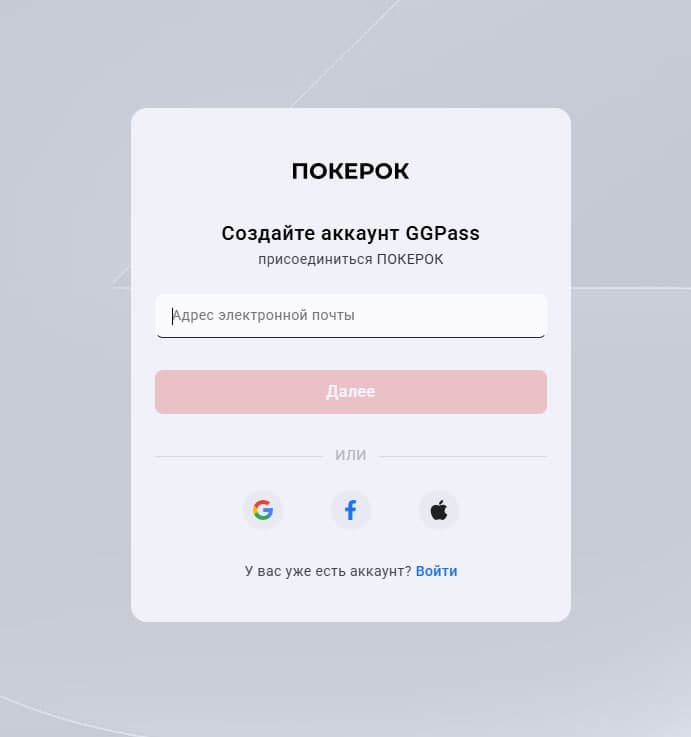
Создайте аккаунт
Укажите адрес электронной почты и нажмите «Далее». Зарегистрироваться можно и быстрее — через аккаунт Google, Facebook или Apple.
- 3
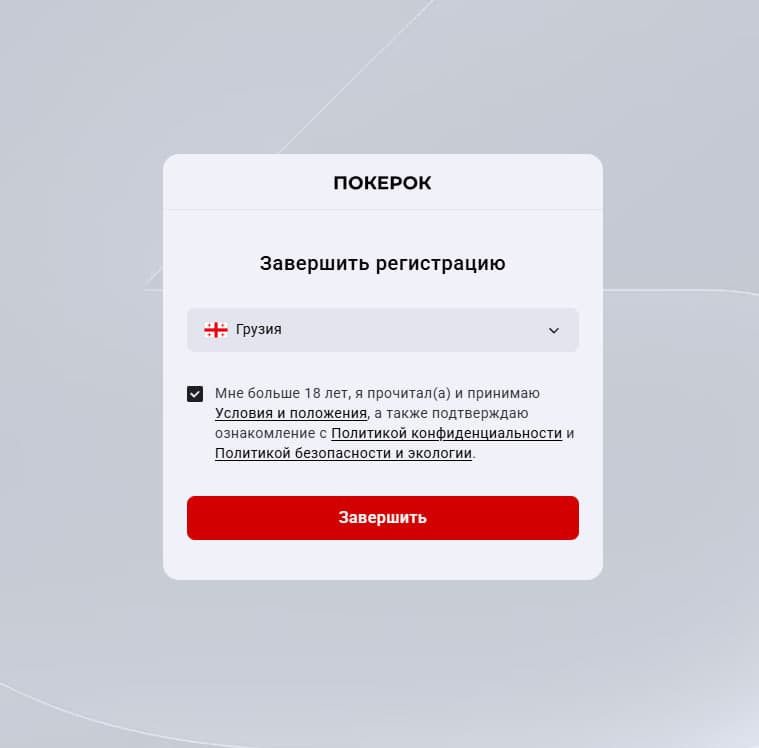
Подтвердите страну и возраст
Выберите страну из списка, отметьте, что вам есть 18 лет и вы принимаете условия рума, и нажмите «Завершить».
- 4
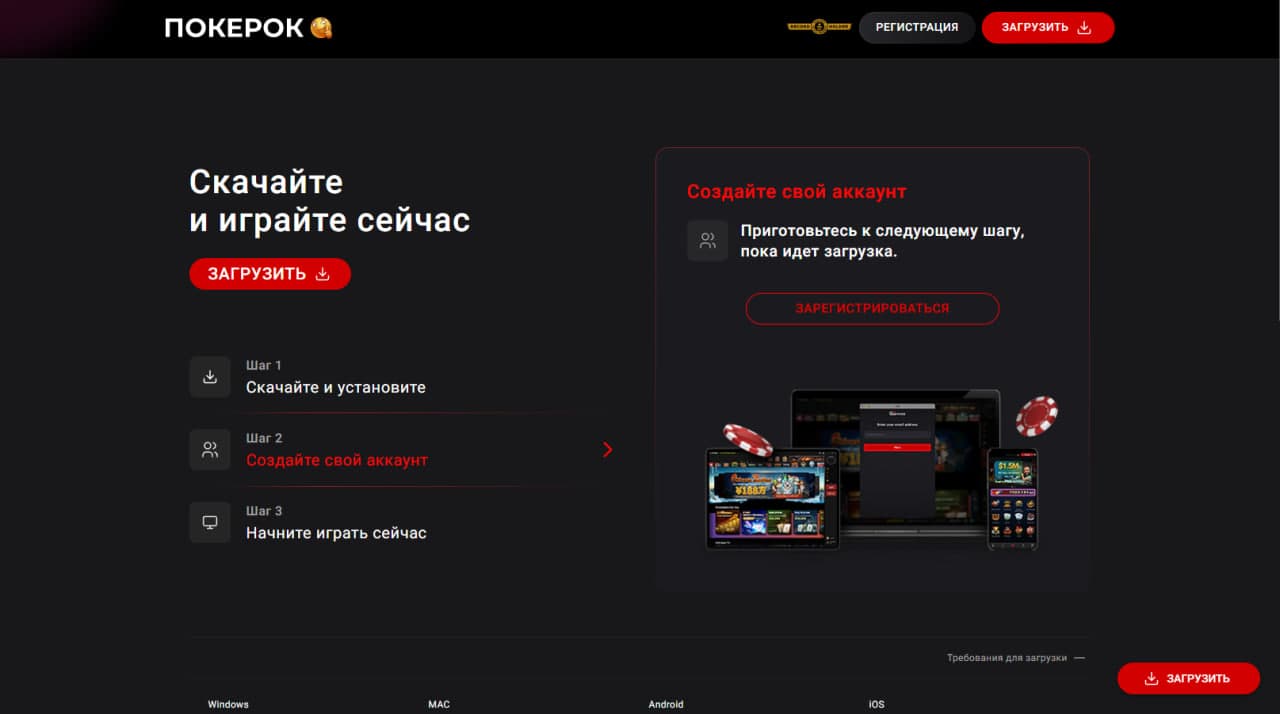
Скачайте и установите клиент
После регистрации откроется страница загрузки. Нажмите «Загрузить» — сайт сам определит ваше устройство и предложит нужную версию клиента для Windows, macOS, Android или iOS.
Уже есть аккаунт: вход
- 1
Войдите в аккаунт
На сайте рума нажмите «Войти» и укажите email и пароль от вашего аккаунта GGPass.
- 2
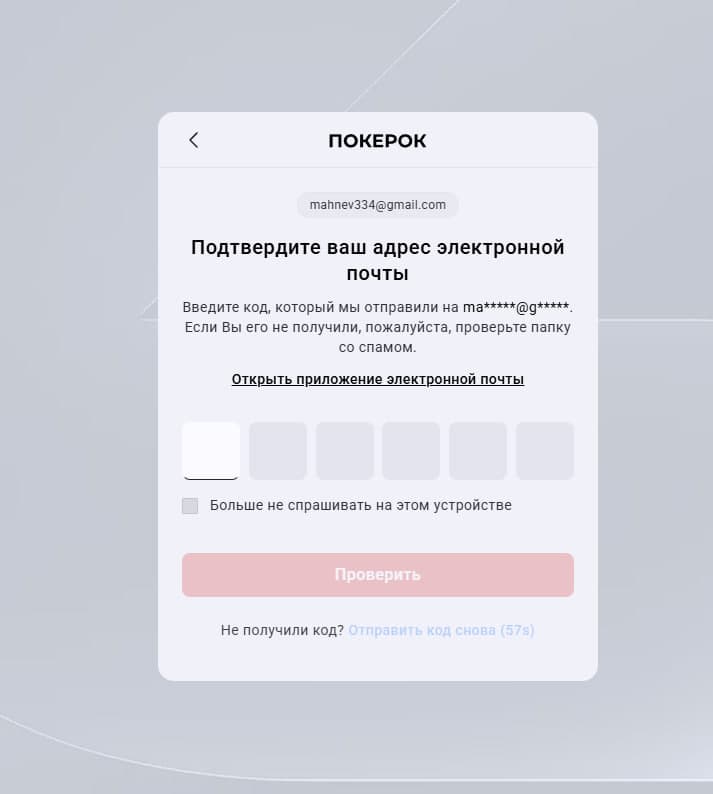
Подтвердите вход кодом
Рум отправит код на вашу почту — введите его в форме подтверждения. Можно отметить «Больше не спрашивать на этом устройстве», чтобы не вводить код каждый раз.
- 3
Скачайте клиент
После входа откроется страница загрузки — нажмите «Загрузить» и установите клиент на своё устройство.
Как установить ПОКЕРОК на Windows
- 1
Скачайте установщик
Нажмите «Скачать» — загрузится установочный .exe-файл клиента ПОКЕРОК.
- 2
Запустите файл
Откройте загруженный файл двойным кликом и подтвердите запуск установки.
- 3
Установите клиент
Установите программу на системный диск C: — это снижает риск ошибок при запуске.
- 4
Зарегистрируйтесь
Запустите клиент, создайте аккаунт и укажите бонус-код RIVER для бонуса 100% на депозит.
Системные требования (Windows)
- Windows 10 или Windows 11
- процессор Intel Core i3 и выше
- 2 ГБ оперативной памяти (рекомендуется 4 ГБ)
- около 300 МБ свободного места на диске
Если клиент не запускается
Переустановите клиент на диск C:, запустите его от имени администратора и проверьте антивирус. Полный разбор — в разделе «ПОКЕРОК не работает». При недоступности рума используйте зеркало.
Частые вопросы
На какой диск устанавливать клиент?
Рекомендуется системный диск C:. Установка в другие папки иногда вызывает ошибки запуска и обновления.
Антивирус блокирует установщик — что делать?
Официальный установщик безопасен. Добавьте файл в исключения антивируса или временно отключите проверку на время установки.
Можно ли играть на нескольких столах?
Да, десктопный клиент для Windows поддерживает мультистол — это его главное преимущество перед мобильной версией.